부품 없이 시작하는 IoT!
무료 온라인 시뮬레이터 '팅커캐드'로 만드는 나의 첫 가상 회로
아두이노가 없어도 괜찮습니다. 무료 온라인 시뮬레이터 '팅커캐드'로 가입부터 회로 설계, 블록코딩, 실행까지! IoT의 첫걸음을 가장 쉽고 안전하게 시작하는 방법을 알려드립니다.
💡 "부품을 사기 전에 미리 연습해볼 순 없을까?"
안녕하세요, 지금까지 우리는 IoT 실습을 위해 아두이노 IDE 설치부터 실제 부품을 연결하는 방법까지 알아봤습니다. 하지만 이런 고민을 하는 분들도 분명 계실 겁니다.
| "아직 아두이노가 없는데...", "회로를 잘못 연결해서 부품을 태워버리면 어떡하지?" |
그런 분들을 위해 오늘은 아주 특별한 '가상 전자 실험실', 팅커캐드(Tinkercad)를 소개합니다. 팅커캐드는 설치가 필요 없는 무료 웹사이트로, 실제 부품 없이도 회로를 만들고, 코딩하고, 작동시키는 시뮬레이션까지 모든 것을 경험하게 해주는 최고의 입문 도구입니다.
팅커캐드(TinkCAD) 시작하기
팅커캐드에 가입하고 새로운 회로 디자인을 시작합니다. 모든 과정은 웹사이트에서 이루어지며 별도 설치가 필요 없습니다.
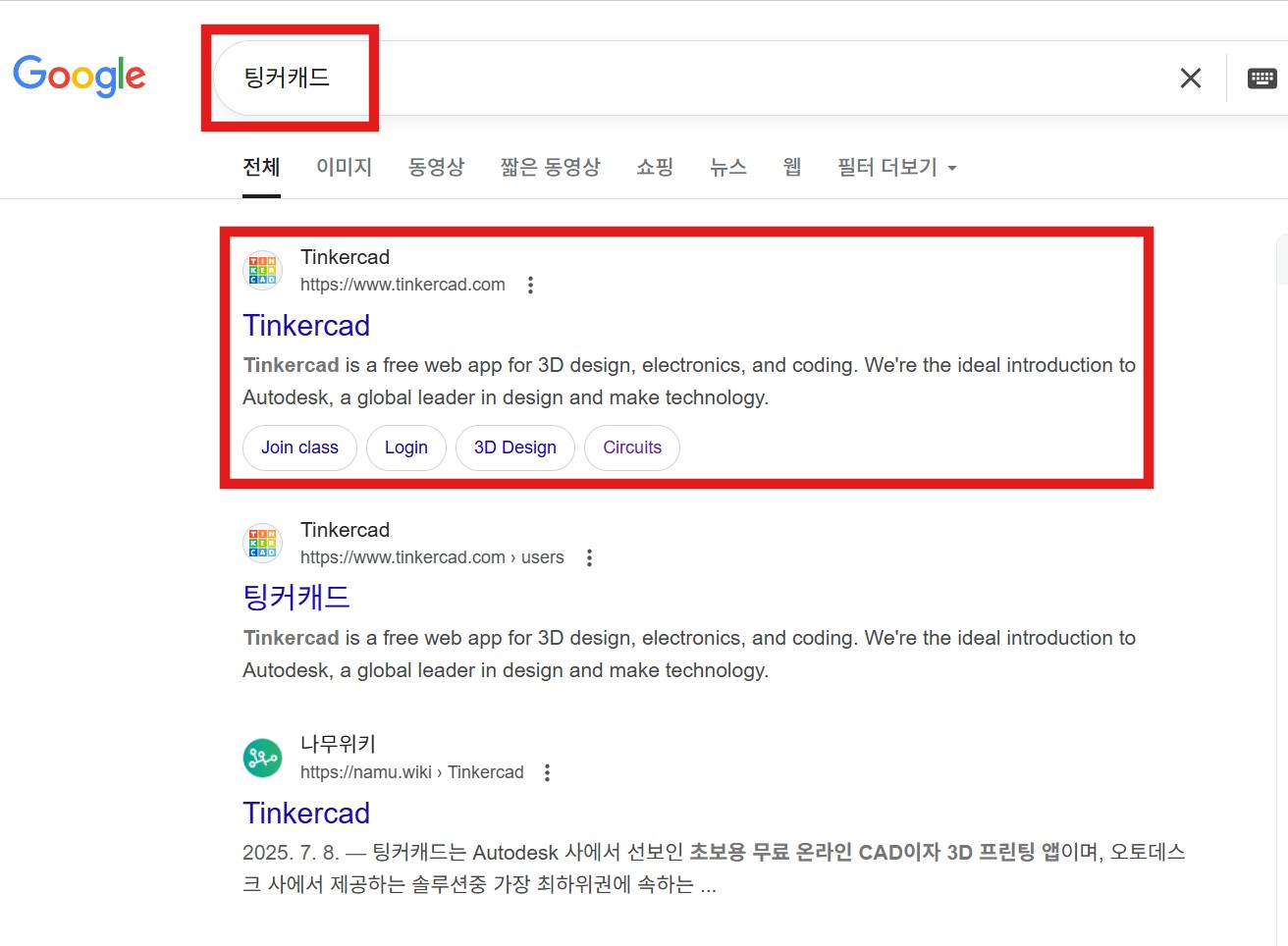
Step 1.1. 팅커캐드 접속 : 구글 검색으로 팅커캐드 공식 홈페이지에 접속합니다.

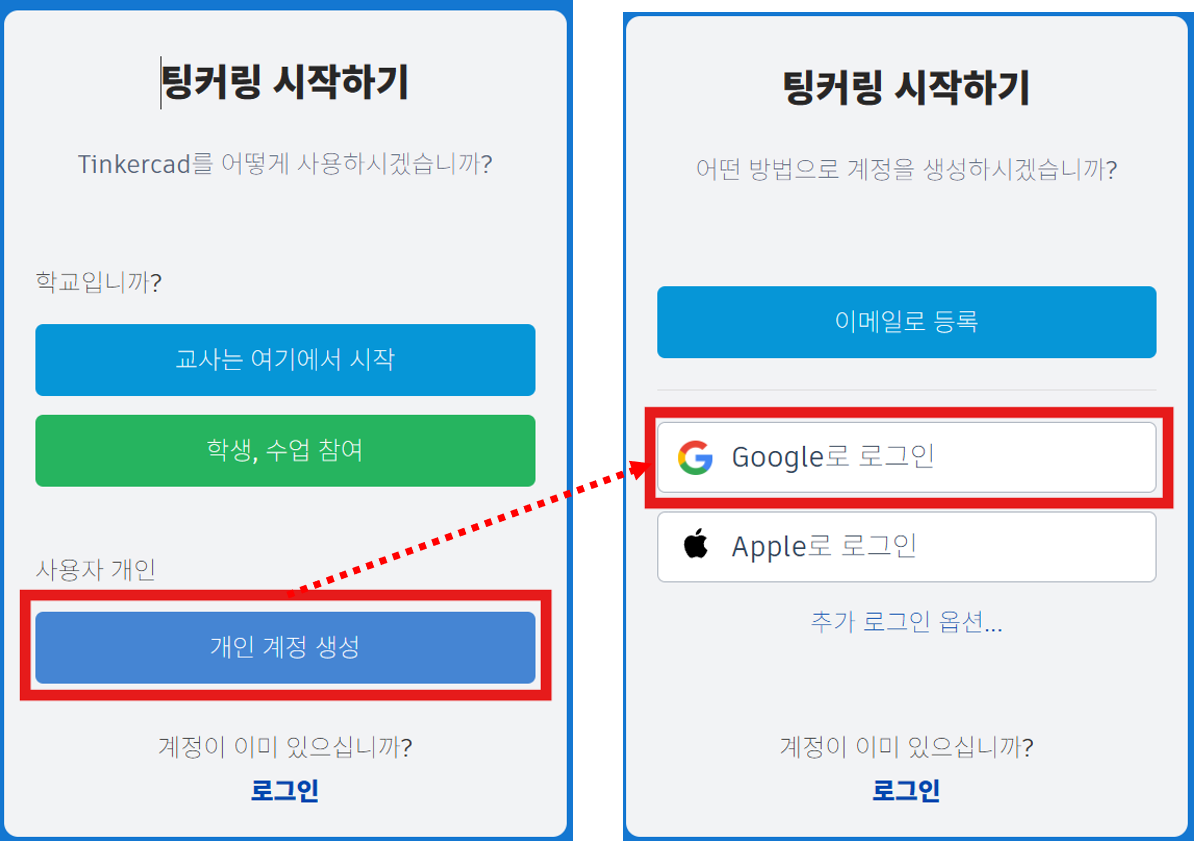
Step 1.2. 팅커캐드 등록 : 로그인 또는 등록 버튼을 눌러 [개인 계정 생성]에서 구글 계정으로 로그인


첫 번째 회로 설계
실제 부품을 만지듯, 가상환경에서 첫 번째 회로로 마우스로 부품을 끌어와 'LED 깜빡이기' 회로를 완성합니다.
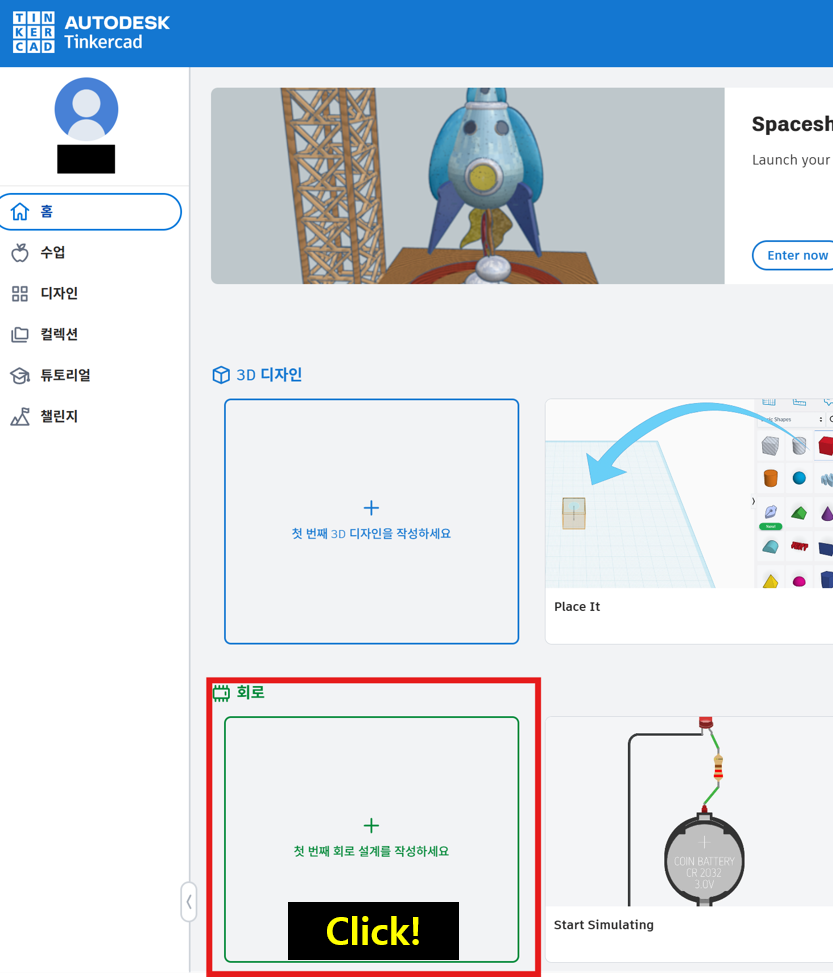
Step 2.1. 회로설계 시작하기 : 대시보드에서 첫 번째 회로 설계 클릭하여 회로를 생성합니다.


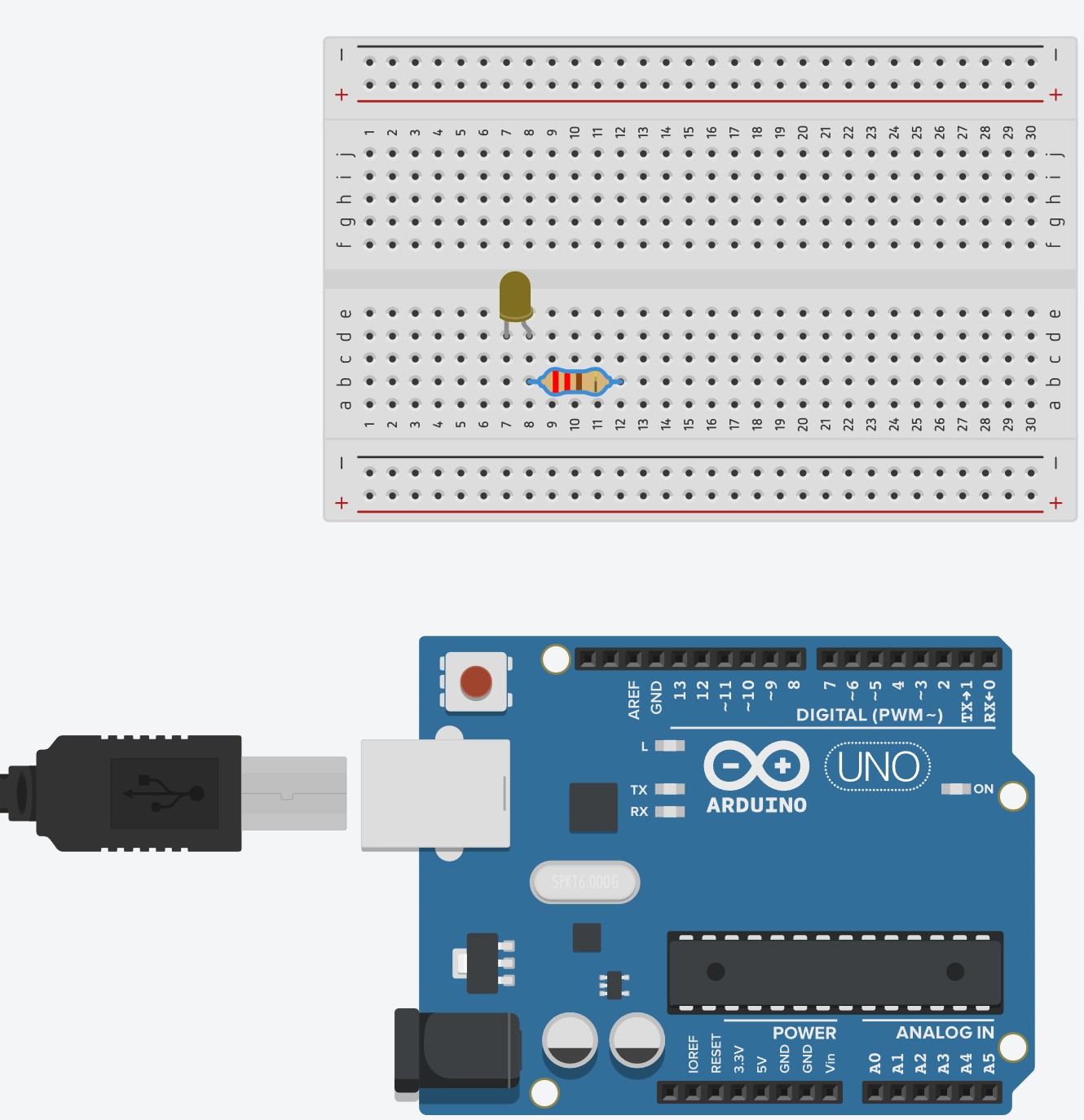
Step 2.1. 부품 조립하기 : 부품목록에서 LED 깜빡이기 회로에 필요한 부품으로 회로를 설계합니다. 오른쪽 부품 목록에서 작은 브레드보드(빵판), Arduino Uno R3, LED, 저항을 차례로 작업 공간에 끌어온 뒤, 아래 그림과 같이 각 부품을 브레드 보드에 연결합니다. 저항 값은 220Ω으로 설정합니다.
🤔 [참고] 브레드보드 사용방법
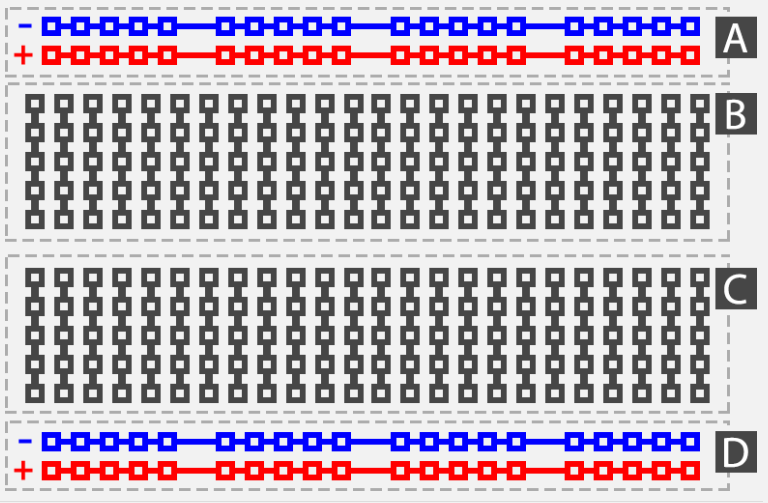
브레드보드는 세로로 파진 홈(notch)인 중앙선(centerline)의 좌우에 위치한 수평 방향의 단자 띠(terminal strip)와 수직 방향의 버스 띠(bus strip)로 구성된다. 단자 띠(B, C)는 부품들 간의 연결을 위한 것이고, 버스 띠(A, D)는 전원 공급을 위한 것이다. 단자 띠는 횡방향의 다섯 개의 접점으로 구성되고 하나의 판 스프링을 통해 연결되어 있다. 버스 띠에는 전원선(+)으로 사용하는 것과 접지선(-)으로 사용하는 두 가지가 있는데 이들은 각각 적색선과 흑색선으로 표시되어 쉽게 구분할 수 있다.
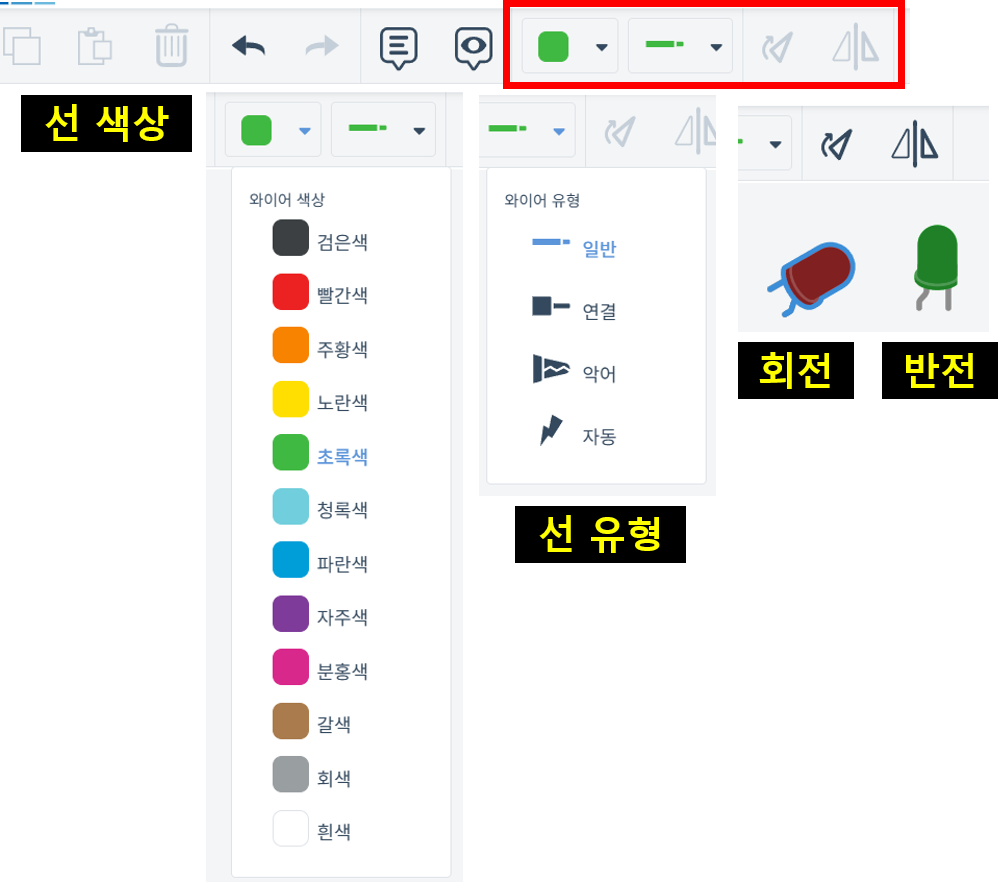
Step 2.2 선 연결하기 : 그림과 같이 선을 연결하여 회로를 완성한다.
- 브레드보드에서 LED의 음극에는 검정색 선으로 버스 띠의 (-)에 연결한다.
- 브레드보드 버스 띠(-) 에서 검정색 선으로 아두이노 GND에 연결한다.
- LED의 양극에 저항이 연결되어 있고 저항에서 빨강색 선으로 버스 띠의 (+)에 연결한다.
- 브레드보드 버스 띠(+)에서 빨강색 선으로 아두이노 8번 단자에 연결한다.

회로에 생명 불어넣기
블록코드 또는 텍스트(문자) 코드를 작성하여 회로를 실행하여 LED를 깜빡이게 합니다.
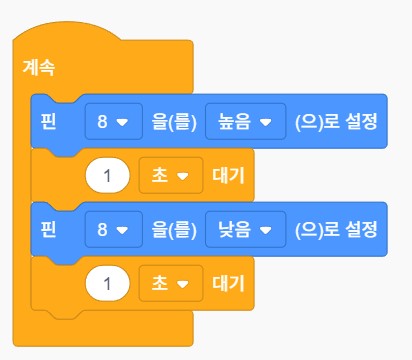
Step 3.1. 코드 작성하기 : 블록 또는 텍스트(문자) 코드를 작성합니다.

회로설계 시 아두이노에 연결한 단자의 번호(8)가 LED의 양극(+)에 연결되도록 코딩한다.
// LED를 1초 간격으로 깜빡이는 코드

#define LED_Y 8

void setup() {
  pinMode(LED_Y, OUTPUT);
}

void loop() {
  digitalWrite(LED_Y, HIGH);
  delay(1000);
  digitalWrite(LED_Y, LOW);
  delay(1000);
}
Step 3.2. 시뮬레이션 시작 : 시뮬레이션 시작 버튼을 클릭하여 코드 실행
🎉 축하합니다!
여러분은 방금 단 하나의 부품도 없이, 오직 여러분의 지식만으로 가상의 IoT 기기를 만들고 제어하는 데 성공했습니다! 팅커캐드는 이처럼 실패에 대한 두려움 없이 마음껏 회로를 실험하고 코드의 작동 원리를 눈으로 직접 확인할 수 있는 최고의 '안전한 모래상자(Sandbox)'입니다.
이제 팅커캐드에서 LED 3개를 깜빡이게 해보세요. 벌써 구현하셨다구요??? 그럼 신호등을 한번 만들어 보세요. 도로에서 신호등이 어떻게 동작하는 지 유심히 살펴보세요.
팅커캐드를 활용하여 실제 아두이노와 해커보드 실습환경에 보다 쉽게 적응할 수 있습니다.
'🚀 [왕초보 입문 시리즈] IoT 보안, 첫걸음 떼기 > 개발 환경 설정 (IDE, Driver)' 카테고리의 다른 글
| 해킹 도구 준비 완료! (아두이노 IDE & 블록코딩 mBlock 설치) (3) | 2025.08.21 |
|---|